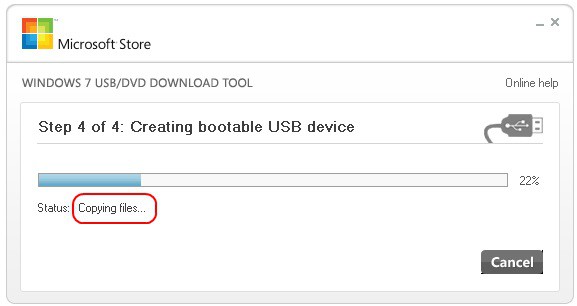

Am ales sa pregatest un singur laptop, iar dupa ce am facut toate setarile necesare pe acesta (instalat toate driverele, update la Windows si install de aplicatii), am clonat HDD-ul respectiv pe toate laptopurie. Astfel am economisti foarte mult timp, dar voi face un articol dedicat despre clonare.
Nu este prima oara cand fac acest lucru, insa de aceasta data am ales probabil cea mai simpla si usoara metoda. Acest lucru se datoreaza unei aplicatii recomandate chiar de Microsoft, Windows USB/DVD Download Tool.
Pentru ca site-ul care gazduieste aplicatie are din cand in cand probleme, am ales sa o salvezi si la mine pe blog, sa fie mai usor sau in caz ca dispare de pe net.
In exemplul meu folosesc o imagine cu Windows 7, insa am testat cu succes si cu iso de Windows 8 si Windows 10.
Metoda simplu de a face un USB bootabil cu Windows 7, 8 si 10
De ce avem nevoie:
– un stick USB de minim 4GB
– o imagine iso cu versiunea de windows dorita
– aplicatia Windows USB/DVD Download Tool, pentru a scrie imaginea iso pe USB,
Spuneam ca este simplu, dupa instalarea aplicatiei sunt 3 pasi:
1. Pornim aplicatia folosind functia search din meniu START. Cautati dupa termenul usb.
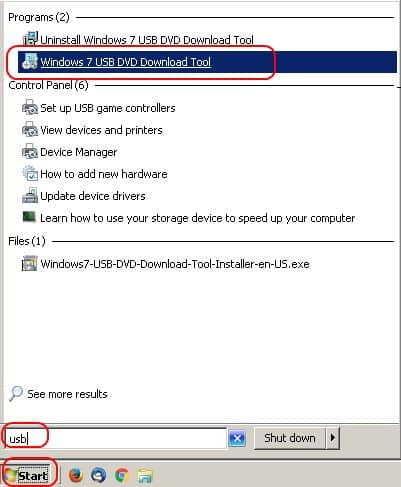

Este recomandat sa porniti aplicatia cu drepturi de Administrator. Cum? Cu click dreapta si selectam “Run as Administrator“.

"C:\Users\nume_utilizator\AppData\Local\Apps\Windows 7 USB DVD Download Tool\Windows7-USB-DVD-Download-Tool.exe"
2. Selectam imaginea iso cu sistemul de operare pe care dorim sa-l copiem pe USB.


Selectam Next pentru a continua si alegem metoda USB device (nu uitati ca trebuie sa folositi o memorie USB de minim 4GB). Dupa cum vedeti puteti folosi aplicatia si pentru a crea un DVD bootabil.

!!!Atentie!!! daca aveti date importante pe memoria USB, acestea vor fi sterse.