

Ai un laptopul sau PC-ul cu windows 7, sau windows 8 si vrei sa afli cum il poti transforma usor si gratuit, intr-un hotspot / router WIFI?…ai nimerit bine. In urmatorul articol vom descrie pas cu pas cum putem face acest lucru.

P: Vezi promotiile saptamani la eMAG

“In essence, how Virtual WiFi works is very similar to how virtualization works for operating systems which most people are familiar with – the transparent sharing of limited hardware resources to many operating systems. Virtual WiFi, abbreviated to VWiFi, is a software layer that abstracts the wireless LAN card hardware into multiple virtual adapters. The software handles the connections of each adapter to ensure every adapter has an opportunity to connect to their respective networks limited by time. The result is an operating system none-the-wiser and acts as if you have multiple WLAN hardware adapters working independently.“
Puteti gasi mai multe informati si pe research.microsoft.com, cei care au initiat proiectul prin 2002.
Free virtual Router-transfora laptopul intr-un hotspot gratuit.
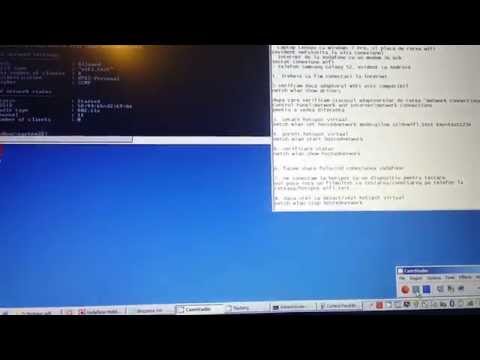
UPDATE: Am decis ca este cazul sa fac si un scurt tutorial video (urmeaza sa-l postez in scurt timp) pentru a fi mai usor de inteles, iar o data cu acesta am facut cateva ajustari la articol. Sper sa va ajute.
Nu va speriati daca pare un how to un pic mai lung, asta pentru ca am vrut sa fie foarte simplu de urmat pentru toata lumea.Dar sa revenim la oile noastre si sa vedem ce-i de facut. Ingredientele de baza, fara de care nu putem incepe:
– Laptop sau PC cu placa de retea WIFI, de preferat cu chipset Intel
– windows 7 sau 8
– O conexiune la internet prin alt device/conexiune, NU prin placa de retea WIFI
Intr-o prima faza poti testa daca adaptorul tau WIFI este compatibil. Cum? simplu,…deschide un cmd cu drepturi de administrator (ai o descriere mai jos cum sa faci asta), si rulezi linia de mai jos:
netsh wlan show drivers
O data comanda executata, se vor afisa o serie de proprietati. Verificati cu atentie dupa Hosted network supported : Yes. In cazul in care nu-l regasiti sau este cu NO, atunci gasiti o alta solutie sau un alt adaptor wifi, asta pentru ca cele de mai jos nu se aplica si in cazul tau.
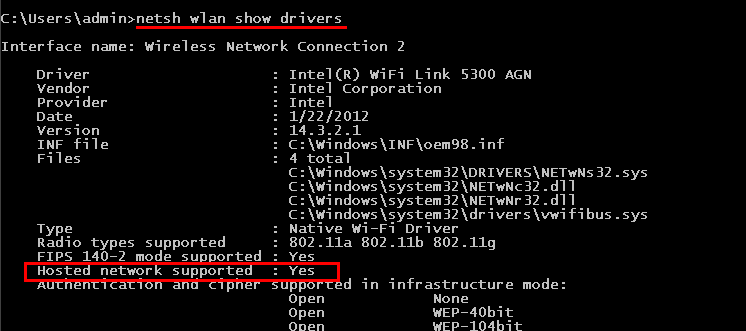
Insa daca raspunsul este “YES“, mergem mai departe cu urmatorul scenariu:
Un laptop sau PC conectat la internet prin cablu folosind conexiunea LAN (Local Area Network), sau printr-o conexiune 3G. Acum dorim sa “impartim” aceasta conexiune internet cu un telefon, sau o tableta, poate chiar cu un alt PC / laptop, bineinteles printr-o conexiune wireless.
P: Vezi promotiile saptamani la eMAG
In unele cazuri, inainte de pasul 1). este nevoie sa activam hotspotul (de la pas 2).)
netsh wlan set hostednetwork mode=allow ssid=wifi_test key=test1234
1). Primul pas este sa activam un hotspot folosind 2 linii in cmd.
Deci folosim cmd-ul dar in mod administrator. Cum? Uite asa:
Start > All Programs > Accessories si click dreapta pe Command Prompt, iar din meniul contextual selectam Run as Administrator

O data pornit cmd-ul executam pe rand 2 comenzi:
Prima comanda o putem ignora, daca deja s-a efectuat inainte de pasul 1). si trecem mai departe.
netsh wlan set hostednetwork mode=allow ssid=wifi_test key=test1234Comanda care practic va seta hotspot-ul, unde wifi_test este numele retele wifi iar test1234 este parola. Pe ambele le puteti schimba dupa bunul plac? Insa aveti grija la parola sa fie de minim 8 caractere (mai exact intre 8 si 63 de caractere ASCII). Dupa executare veti avea si o confirmare…
Urmatoarea comanda practic va activa hotspot-ul:
netsh wlan start hostednetwork
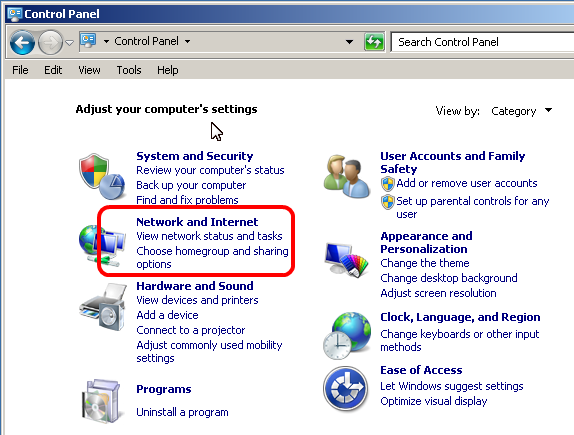
Cum ajungem acolo? Uite asa, varianta clasica:
Start >Control Panel >
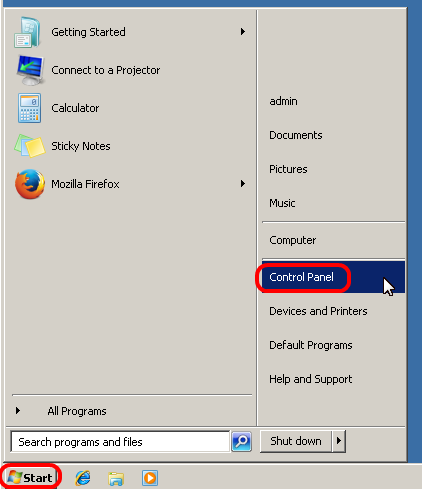
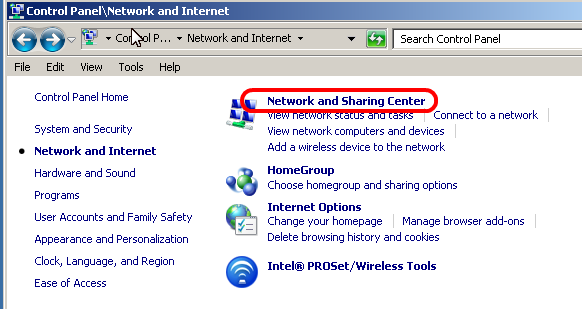
Network and Internet >
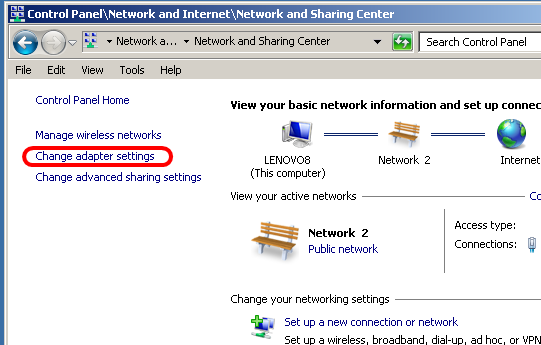
Network and Sharing Center >
Change adapter Settings
Unde vom regasi toate adaptoarele, inclusiv cele de retea. Acum in functie de conexiunea internet folosita, alegem adaptorul pentru a configura partajare (share) a conexiunii internet. Este FOARTE IMPORTANT sa alegem adaptorul care este semnalizat la Connectivity cu acces la internet pentru a face share.


In cazul de fata folosesc o conexiune prin cablu, iar adaptorul de la care voi face share la internet este Local Area Network.
Cu click dreapta pe adaptor, selectam Properties.

La urmamatoarea fereastra afisata selectam tab-ul Sharing, urmat de bifa Allaw network user to connect throuh this computer’s Internet connection, iar de la Home networking connection: selectarea conexiunii virtuale a driverului Microsoft Virtual WiFi Miniport asociat adaptorului Wifi virtual connection (asa am ales sa-l denumesc eu), care la STATUS are specificata denumirea conexiunii SSID/wifi alese (in acest caz wifi_test), urmat de bifa Allaw other network user to control or disable the share Internet connection.


O data puteti verifica la Change adapter Settings
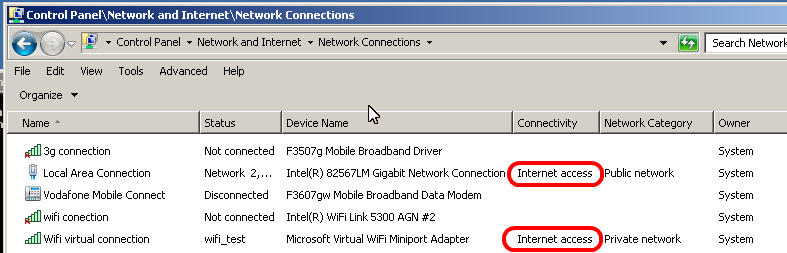
Sau direct in bara de meniu unde vom observa noua retea wifi disponibila si gata de navigare :) .
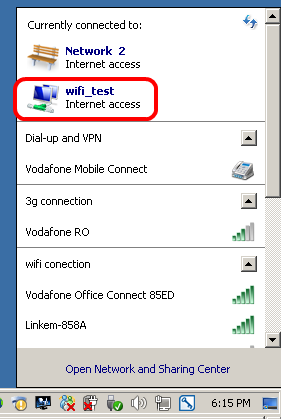
Bineinteles ca si prin cmd putem confirma ca ne-a reusit, folosind umatoarea comanda:
netsh wlan show hostednetworkChiar putem vedea si ce echipamente s-au conectat la reteaua noastra wifi.

Pentru a opri reteaua sau hortspot executam comanda de mai jos
netsh wlan stop hostednetwork 
Si cam asta a fost tot. Voi ce credeti?…a fost greu? Eu nu cred. Bafta!